Como imprimir cartão-resposta para correção pelo celular
A correção pelo celular é rápida, mas ela começa bem antes da câmera: começa na impressora. Um cartão impresso torto, reduzido ou com falha de toner pode transformar uma correção de minutos numa tarde de retrabalho. Saber imprimir cartão-resposta do jeito certo é o detalhe que separa quem ama a correção automática de quem desiste dela na primeira semana.
Por que a impressão faz tanta diferença
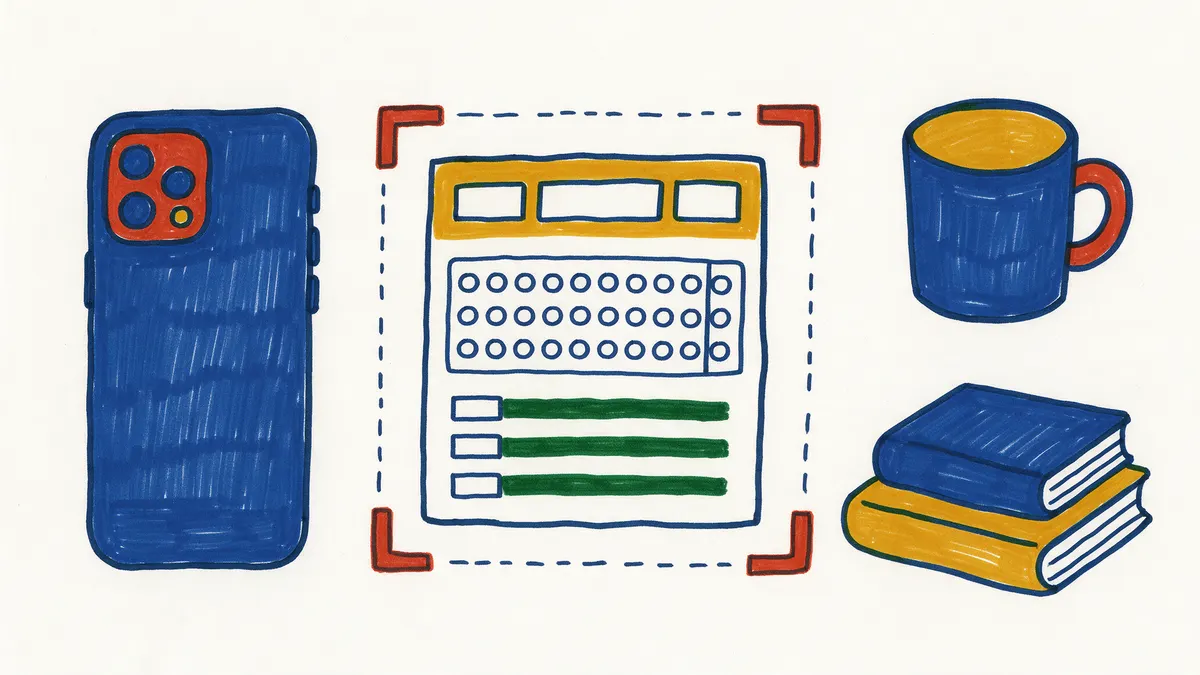
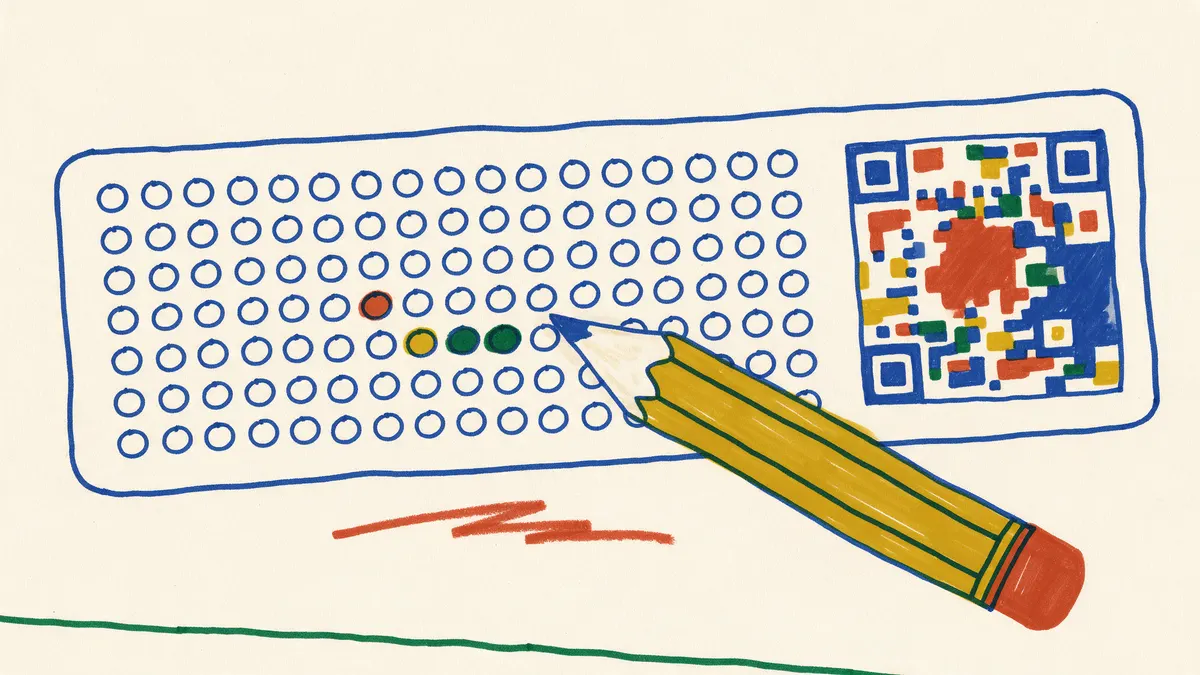
A câmera do celular precisa encontrar no cartão o QR Code que identifica a prova e as bolinhas preenchidas pelo aluno. Muitos modelos também trazem marcas de referência nos cantos, que ajudam a alinhar a imagem. Se qualquer uma delas estiver fraca, cortada ou deformada, a leitura fica difícil.
Os problemas mais comuns vêm de:
- toner ou tinta acabando, deixando faixas claras;
- impressão em escala reduzida, que "encolhe" o cartão;
- margens cortadas, que somem com as marcas dos cantos;
- papel amassado ou úmido;
- cópias de cópias, que perdem nitidez a cada geração.
A boa notícia é que todos têm solução simples.
Passo a passo para imprimir cartão-resposta
1. Gere o arquivo direto da ferramenta
Sempre imprima a partir do arquivo original gerado pelo sistema, de preferência em PDF. Evite tirar print da tela ou converter para imagem, porque isso pode reduzir a resolução.
2. Confira a escala de impressão
Na janela de impressão, procure a opção de escala ou tamanho. Escolha tamanho real ou 100%. Desative "ajustar à página" ou "reduzir para caber". Essa é uma das causas mais comuns de cartão que não lê, porque o QR Code e as bolinhas ficam menores do que o sistema espera.
3. Escolha o papel certo
Papel sulfite A4 comum funciona muito bem. Evite papel reciclado muito escuro, papel brilhante ou com textura. Guarde o pacote fechado, longe de umidade.
4. Ajuste a qualidade
Se a impressora tiver modo econômico, desligue para os cartões. A diferença de consumo é pequena e a nitidez melhora bastante. Prefira impressão em preto, sem tons de cinza.
5. Imprima uma folha de teste
Antes do lote inteiro, imprima um único cartão. Preencha algumas bolinhas e corrija com o celular. Se ler bem, siga em frente. Se não, ajuste antes de gastar papel.
6. Confira o lote
Depois de imprimir, folheie a pilha. Procure faixas claras, manchas, folhas tortas ou cortadas. Separe as defeituosas e reimprima.
Versões diferentes: como organizar a impressão
Se você aplica provas com versões embaralhadas, cada versão tem o seu cartão-resposta com um QR Code próprio. A organização da impressão evita trocas na hora de entregar.
- Imprima prova e cartão juntos, por aluno ou por versão. Assim, o cartão já sai ao lado da prova correspondente.
- Grampeie ou encaixe o cartão dentro da prova. Isso evita que o aluno receba a prova de uma versão e o cartão de outra.
- Não grampeie em cima do QR Code. Prenda pelo canto oposto.
- Separe por turma em envelopes. Escreva turma e data no envelope.
Entenda por que essa organização é tão importante no post sobre versões diferentes da mesma prova.
Xerox ou impressão direta?
Muitas escolas usam a copiadora para imprimir em quantidade. Funciona, desde que você tome alguns cuidados:
- Leve o original impresso com a melhor qualidade possível, ou o arquivo para impressão direta.
- Peça cópia em tamanho real, sem redução.
- Nunca faça cópia de cópia. A nitidez cai a cada geração.
- Se houver versões diferentes, lembre que cada versão precisa da própria matriz, porque o QR Code é diferente.
Quando a prova tem uma versão só, a cópia do mesmo cartão para toda a turma resolve. Com várias versões, imprima cada uma a partir do arquivo correspondente.
Checklist antes de levar para a sala
Antes de sair para aplicar a prova, passe por esta lista:
- O cartão foi impresso em tamanho real?
- O QR Code está nítido, sem falhas?
- As margens e os cantos aparecem inteiros, sem corte?
- As bolinhas estão bem definidas?
- Cada aluno vai receber prova e cartão da mesma versão?
- Você testou a leitura de pelo menos um cartão?
- Há cartões extras para quem rasurar demais ou rasgar?
Leve sempre alguns cartões a mais de cada versão. Acidentes acontecem.
Orientação rápida para os alunos
A impressão perfeita não adianta se o preenchimento sair ruim. Nas primeiras vezes que a turma usar o cartão, vale até desenhar no quadro uma bolinha bem preenchida ao lado de uma marcada com X, para todo mundo ver a diferença. No início da prova, dedique um minuto a estas orientações:
- Preencha a bolinha inteira, sem X e sem risquinho.
- Use caneta preta ou azul escura.
- Marque uma alternativa por questão.
- Não escreva, não dobre e não rabisque perto do QR Code.
- Passe as respostas para o cartão com calma, no final.
Para saber mais sobre o preenchimento e os erros comuns, leia folha de respostas: modelo e erros comuns dos alunos.
Como imprimir cartão-resposta no Canetinha
No Canetinha, você monta a prova online de graça e imprime direto do navegador. O cabeçalho é personalizável, e o cartão-resposta sai com o QR Code que identifica a versão daquela prova. Se você ativar o anti-cola, cada aluno pode receber uma versão diferente, com questões e alternativas embaralhadas, e cada cartão vem com o código correspondente.
Na correção, você usa a câmera do celular e fotografa ou escaneia só a folha de respostas. O sistema identifica a versão pelo QR Code, aplica o gabarito certo e corrige as objetivas na hora. Não precisa de leitora óptica nem de scanner. Nas questões argumentativas, ele pergunta se a resposta está certa, meio certa ou errada antes de passar para a próxima folha.
Seguindo as dicas de impressão deste guia, a leitura tende a ser rápida e sem repetição. Para começar, crie sua conta grátis e imprima o primeiro cartão de teste.
Perguntas frequentes
Posso imprimir cartão-resposta em impressora jato de tinta?
Pode. Jato de tinta e laser funcionam bem, desde que a impressão saia nítida. Desative o modo econômico e espere a tinta secar antes de empilhar as folhas.
O cartão-resposta pode ser impresso frente e verso com a prova?
Em geral, é melhor imprimir o cartão numa folha separada. Assim ele não fica amassado pelo manuseio da prova e você fotografa só o que precisa, sem virar páginas.
Por que o celular não consegue ler meu cartão impresso?
As causas mais comuns são impressão em escala reduzida, toner fraco, sombra na hora da foto e folha amassada. Reimprima em tamanho real, teste com boa luz e apoie a folha numa superfície plana.
Posso reaproveitar cartões impressos para outra prova?
Não é recomendável. O QR Code identifica uma prova e uma versão específicas. Para cada nova avaliação, imprima os cartões correspondentes a ela.
Anti-cola automático, cartão-resposta com QR Code e correção pela câmera do celular. Sem custo para professores.
Criar conta grátis